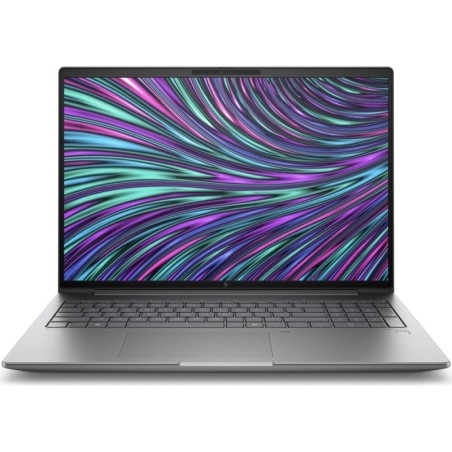
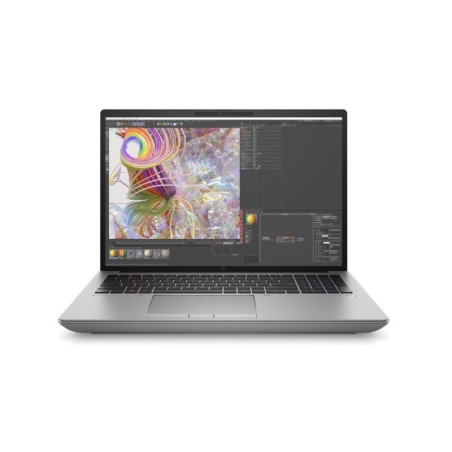
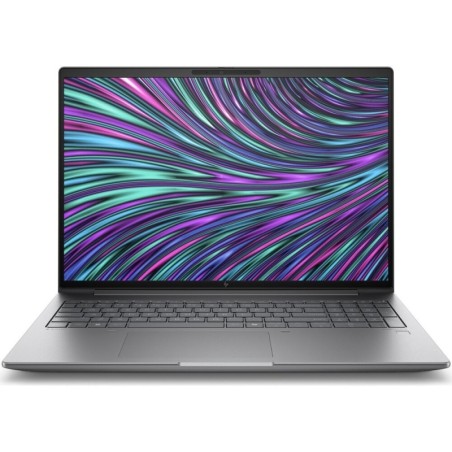
Workstations reconditionnées certifiées par le fabricant
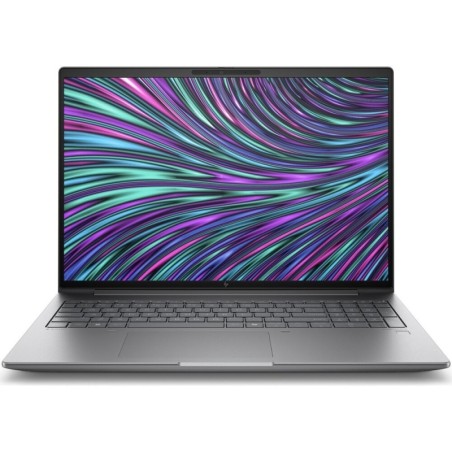
Une workstation reconditionnée (station de travail) est conçue pour des usages exigeants comme la CAO/CAD, la 3D, le montage et le design. Dans cette catégorie, vous trouverez des stations de travail de bureau et, selon disponibilité, des configurations orientées performance (consultez toujours la fiche produit pour vérifier le CPU, la RAM, le stockage (SSD/HDD), le GPU, l’état/le grade et la garantie). Si la mobilité est prioritaire, accédez directement aux workstations portables reconditionnées.
Comment choisir votre workstation reconditionnée
- Commencez par votre logiciel : la CAO/3D et la vidéo tirent souvent parti d’un GPU, tandis que la virtualisation et les projets lourds demandent davantage de RAM et un CPU endurant.
- CPU : recherchez un bon équilibre entre nombre de cœurs/threads et performance par cœur (selon disponibilité). Pour le rendu CPU et le multitâche avancé, plus de cœurs peut aider.
- RAM : en repère, 16 Go peut suffire en pro “modéré”, 32 Go est plus confortable pour de grosses scènes/timelines, et 64 Go+ peut être pertinent en VMs ou projets très lourds (selon usage).
- Stockage : un SSD améliore la réactivité (chargement de projets, cache, previews). Si vous manipulez beaucoup de données, visez plus de capacité ou un second disque (si la machine le permet et si c’est indiqué).
- GPU : crucial pour l’accélération, le rendu et certains flux CAD/3D/vidéo. Vérifiez le modèle de carte et la mémoire (VRAM) quand cela figure sur la fiche produit.
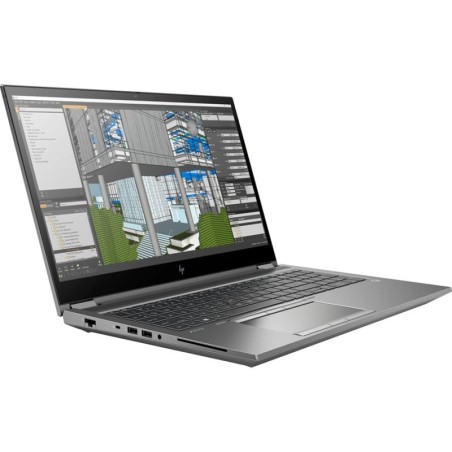
- Ports & écrans : contrôlez DisplayPort/HDMI, USB/USB-C, Ethernet et, si applicable, Wi-Fi/Bluetooth (selon modèle). Pour deux écrans, vérifiez le nombre de sorties vidéo.
- Format : bureau = meilleure évolutivité et dissipation thermique ; portable = mobilité avec compromis (bruit/température) selon le modèle.
- État/grade & garantie : comparez l’état esthétique et les conditions de garantie de chaque unité.
Workstations par usage
CAO/CAD, ingénierie et BIM
Pour AutoCAD, SolidWorks, Revit et autres outils techniques, visez une configuration équilibrée : CPU solide, RAM suffisante et, quand c’est pertinent, un GPU adapté. Sur de gros assemblages ou projets BIM, augmenter la RAM peut faire la différence. Pensez aussi aux ports pour double écran et périphériques (selon modèle).
3D et rendu
En 3D, les priorités varient : certains moteurs profitent davantage d’un CPU multi-cœurs, d’autres d’un GPU (modèle/VRAM). Un SSD rapide aide pour les textures, caches et chargements de scènes. Avant de décider, validez toujours la RAM et le GPU indiqués sur la fiche du produit.
Montage vidéo, photo et design
Pour la création, un profil “équilibré” fonctionne souvent : CPU capable, RAM suffisante et stockage rapide. Si vous travaillez en 4K/6K, la capacité de SSD et le GPU (accélération) comptent davantage (selon logiciel et configuration).
Entreprise et production au quotidien
Si la workstation est votre outil principal, privilégiez une configuration stable, une connectique complète et une marge d’évolution. En environnement pro, une station de travail peut aider à conserver des performances régulières sur de longues sessions (selon configuration).
Workstation portable (si la mobilité est essentielle)
Si vous travaillez sur site ou devez vous déplacer, consultez la catégorie workstation portable reconditionnée. Vérifiez particulièrement les ports disponibles, la dissipation thermique et l’autonomie (selon modèle).
Que signifie “certifiée par le fabricant”
“Certifiée par le fabricant” doit être compris comme un reconditionnement réalisé selon les standards du fabricant (ou d’un service autorisé). Dans la pratique, l’important est ce qui est vérifiable : que ce point soit indiqué sur la fiche produit, avec des spécifications et des conditions claires. Si ce n’est pas mentionné explicitement, basez votre décision sur la configuration, l’état/grade et la garantie de l’unité.
Repères de confiance
- Achat basé sur le concret : comparez CPU, RAM, SSD et GPU pour choisir selon vos usages réels.
- Garantie : référence catégorie jusqu’à 3 ans directe du fabricant (selon produit).
- Stock évolutif : en reconditionné/seconde main, les configurations et disponibilités peuvent changer.
Prêt à choisir ? Filtrez par CPU, RAM, SSD et GPU pour trouver votre workstation reconditionnée selon votre charge de travail.
Questions fréquentes
Quelle différence entre un PC puissant et une workstation (station de travail) ?
Une workstation vise des charges professionnelles (CAD, 3D, montage) et des performances soutenues. Malgré tout, la différence réelle dépend de la configuration de chaque unité. Comparez donc CPU, RAM, SSD et GPU tels qu’ils apparaissent sur la fiche produit.
Quelle RAM faut-il pour le CAD, la 3D ou le montage ?
Cela dépend de la taille des projets et du logiciel. En repère : 16 Go peut suffire en pro “modéré”, 32 Go est plus confortable pour de grosses scènes/timelines, et 64 Go+ peut être utile avec des VMs ou des projets très lourds. Vérifiez toujours la RAM exacte et la possibilité d’évolution (selon fiche).
SSD ou HDD sur une workstation reconditionnée ?
Pour un usage pro, le SSD améliore la fluidité et les temps de chargement (projets, caches, previews). Si vous avez besoin de beaucoup d’espace, un second disque peut servir à l’archivage, à condition que la machine l’accepte. Contrôlez le type et la capacité indiqués (selon disponibilité).
Ai-je besoin d’un GPU dédié pour une station de travail ?
En CAD/3D et pour l’accélération vidéo, un GPU dédié est souvent important. Sur des tâches plus centrées CPU (certains rendus CPU, compilation, bureautique avancée), il peut être moins crucial. Le bon choix dépend de votre logiciel et du GPU précis indiqué sur la fiche produit.
Workstation de bureau ou workstation portable ?
La workstation de bureau offre généralement une meilleure dissipation thermique et plus de marge d’évolution. La portable apporte la mobilité. Si vous rendez de longues heures, le format bureau est souvent plus adapté ; si vous vous déplacez, la portable est plus pratique. Vérifiez la connectique et les caractéristiques (selon modèle).
“Certifiée par le fabricant” : est-ce identique pour tous les produits ?
Pas forcément. L’essentiel est que cette mention soit indiquée explicitement sur la fiche produit, avec des informations claires. Si ce n’est pas le cas, évaluez l’unité selon sa configuration, son état/grade et sa garantie.
La garantie est-elle la même sur toutes les workstations reconditionnées ?